
allgemeine Termine
Was ist ein allgemeiner Termine?Termin?
Die allgemeineAllgemeine Termine können in symdok den Mitarbeitenden, Klient*innen, Angeboten und Teams zu gewiesenzugewiesen werden. Der wichtigste Punkt hierbei ist: Das dieDie Zuweisung zu allendiesen vier genannten Auswahlmöglichkeiten kann einzeln aber auchoder in Kombination zu einander erfolgen. Diese Art der Termine erzeugen andersAnders als die geplante Dokumentationen erzeugen allgemeine Termine keinen EintragDokumentationseintrag. inSie die Dokumentation. Es wirderstellen also erstzunächst derden Termin erstellt,und wozukönnen im Anschluss dannoptional eine Dokumentation erfolgen kann.hinzufügen.
Wie erstelle ich einen allgemeinen Termin?
- Klicken Sie im Kalender auf
hinzufügen[Hinzufügen] und wählen Sie [Termin hinzufügengen]ausaus.
- Alle mit *
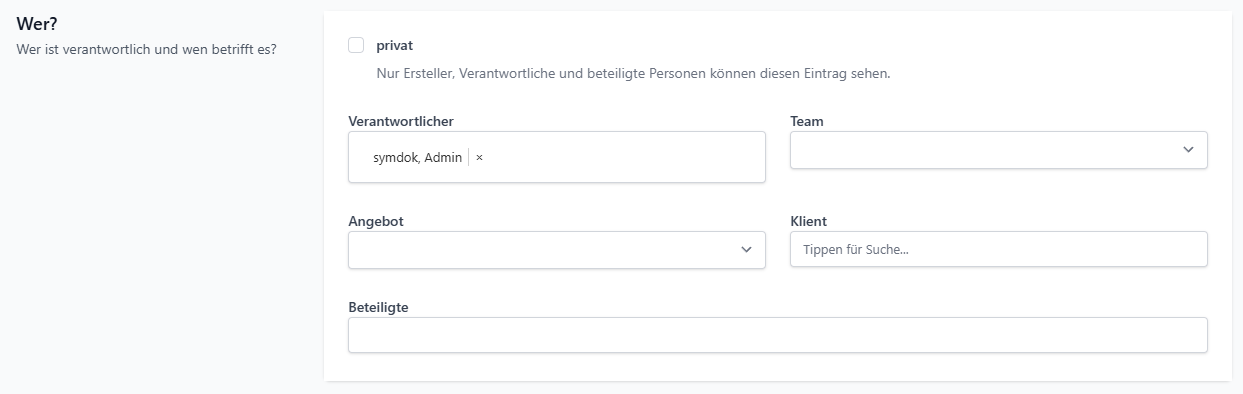
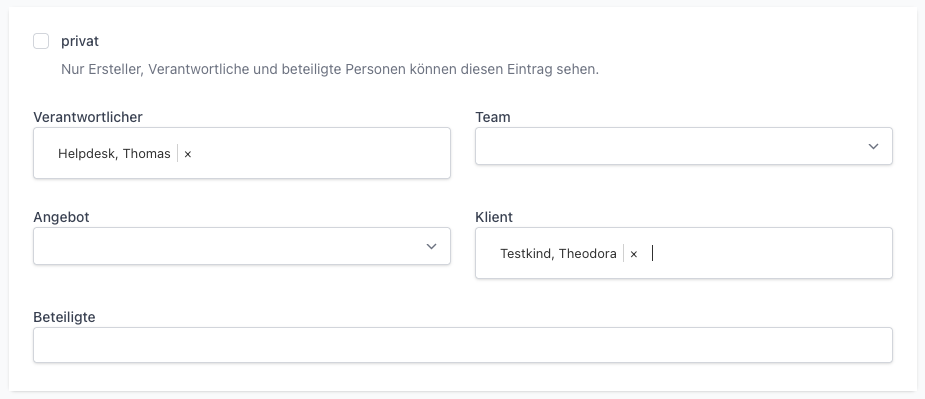
versehendenversehenen Felder sindPflichtfelder.Pflichtfelder,BeibeimderallgemeinenTerminerstellungTerminalso nur der Betreff, sowiesind das Betreff und Datum. Die Uhrzeit gilt ebenfalls als Pflichtfeld, vorausgesetzt Sie haben nicht ganztätiggig ausgewählt. HinterlegenAlleSiemitnun,*welcheversehenenArtFeldervonsind Pflichtfelder – beim allgemeinen TerminSiesinderstellendaswollenBetreff undwem dieser zugeordnet ist.Datum. Diehier hinterlegteZuweisunghatbeeinflusstgleichzeitigzugleich,eineindirekte Auswirkung auf die Anzeige im Kalender, die durch diewelchem Kalender-AbonnementsAbonnementgesteuertderwerden.Termin später sichtbar ist.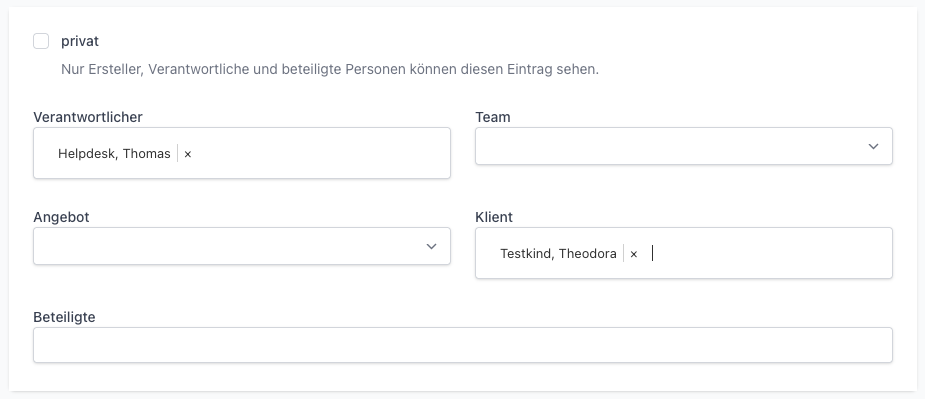
Das
setzenSetzen vonTeamsTeam oderAngebotenAngebot ist meist nurdannrelevant, wenn Siemitspäterdieser Zuweisung auch eine spätere explizite Filterunggezielt überdieden Kalenderbenötigenfiltern wollen oder ein Klient*innen-Termineiner Klient*innurineinem Team angezeigt werden soll.
Wie erstelle ich eine Serie?
EinEine SerienterminTerminserie kannkönnen Sie direkt bei der Erstellung vomdes TerminTermins eingestellt werden.anlegen.
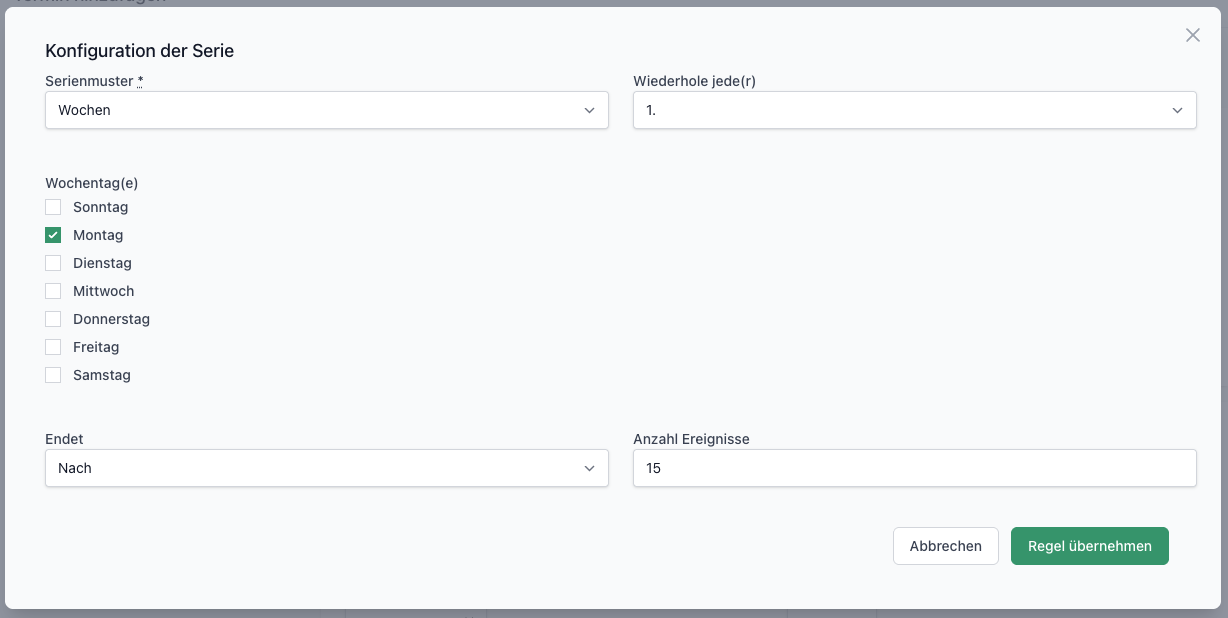
Nach demNachdem Sie der obigen Anleitung bis zum Schritt „Terminerstellenerstellen" gefolgt sind, nutzen Sienundie AuswahllisteWiederholung.„Wiederholung". Neben derschnell Auswahl,Schnellauswahl empfehlen wirstetsdieAuswahlOptionBenutzerdefiniert.„Benutzerdefiniert". Dadurch haben Sie im nächsten Schritt die größte Flexibilität zur Serienerstellung.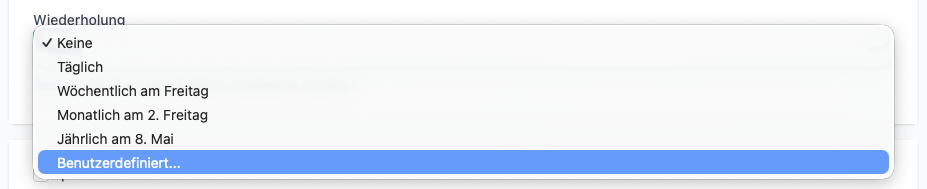
HinterlegenLegen Sienunüber dieverschiedeneneinzelnenAuswahlmöglich,Auswahllistenumdasdengenaue IntervallvomdesTerminTerminsgenau zu bestimmen.fest.
Jede
der hier gezeigten Auswahllisten,Auswahlliste bietetnochweiteremehrOptionen.AuswahlEinean. Ein SerienterminSerie kann z. B. nach einer bestimmten Anzahl oder zueinemeinenbeliebigenfesten Datumbeendet werden wenden.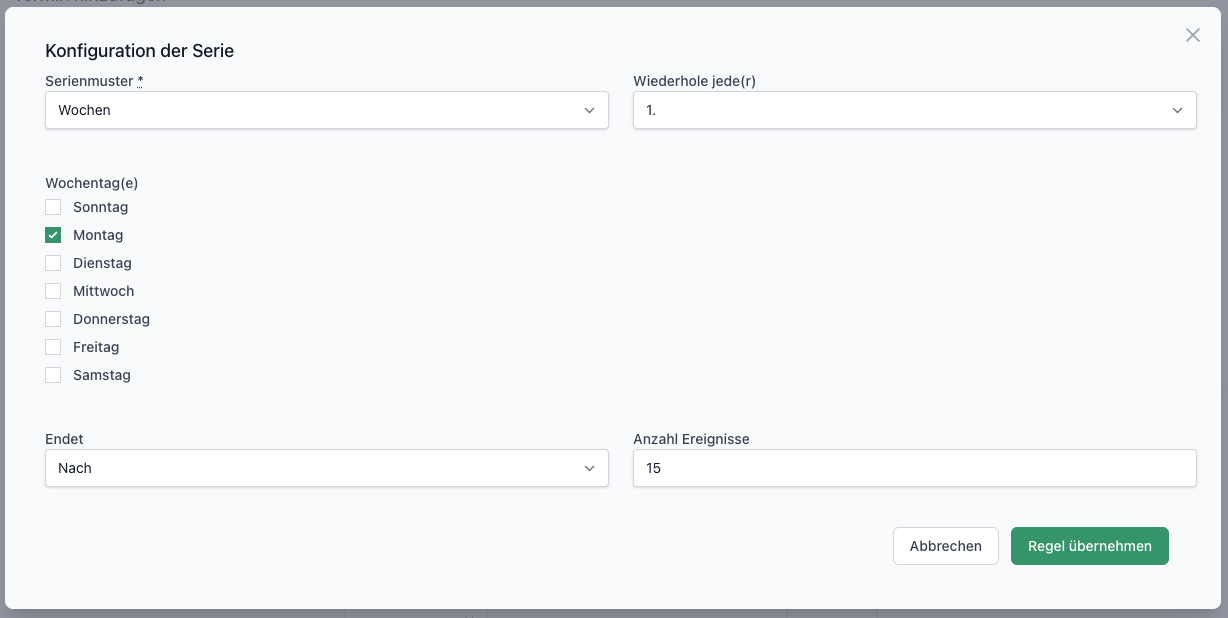
- Klicken Sie auf Regel übernehmen und fahren Sie mit der Terminerstellung fort.
Wie bearbeite ich Serientermine?
Bei allgemeinen Serienterminen können Sie sowohl einzelne Termine wieals auch die fortlaufende Reihe ab einem bestimmten Termin löschen.
Öffnen Sie den Termin und klicken Sie auf löschen.[Löschen]. Wählen Sie hier zwischen dem einzelnen Termin oderund der weiteren TermineReihe (ab diesem Termin) aus. .
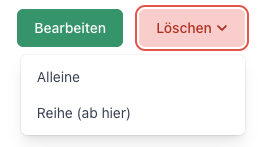
Sofern es sich um den ersten Termin der Serie handelt, kann dieser nur einzeln gelöscht werden:

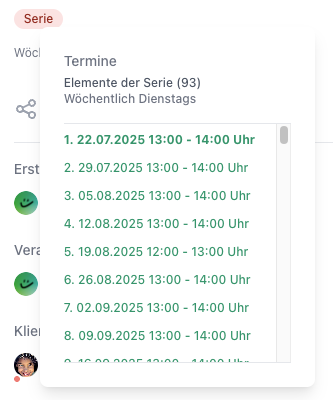
Um die gesamteTermine Terminreiheeiner zu entfernen, müssen Sie den zweiten Termin auswählen und dort die Auswahl "Reihe (ab hier)" auswählen. Um die Serientermine eines TerminesSerie schnell zu überblicken und bei Bedarf auch den Zweitterminzweiten schnellTermin der Serie zu finden, gehenfahren Sie mit dem Mauszeiger über das Label "„Serie".

Sie erhalten daraufhin eine Anzeige aller verknüpften Termine einer Serie und können diese auch direkt auswählen:
Aus einem Termin eine Dokumentation erstellen
Wenn du regelmäßig klientenbezogene Leistungen einträgst, ist meist eine geplante Dokumentation der bessere Weg( siehe Artikel: "geplante Dokumentation")
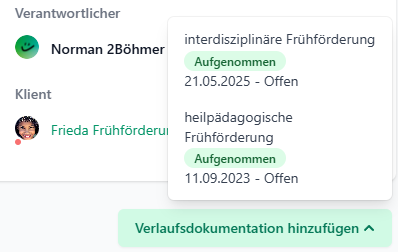
- Klicken Sie im Kalender auf den
TerminTermin. beiBei [Dokumentation hinzufügen] wählen Sie dasentsprechendeLeistungsangebot aus,wodem Siedendie Dokumentation zuordnen wollen.JetztSiesindbefindenSiesich nun in derBearbeitungs,Bearbeitungs- bzw. Erstellungsansicht Ihrer Dokumentation und können dieseim Anschlussanschließend speichern.
welches Abo benötige ich?
Das entsprechende Kalender-Abonnement ist der Terminkalender. AllerdingsSie können Sieallgemeine Termine aber auch in einervielen Vielzahl deranderen Kalender-Abonnements verwendeneinblenden und dort die Terminplanung mit einblenden(wielassen, z. B. denim Benutzerkalender).Benutzerkalender. Der Terminkalender ist aber genau dann unablässlig,unverzichtbar, wenn Sie eine spezielle Filterunggezielt über die ZuweisungZuweisungen im Block "„Wer?" benötigen.filtern möchten.