
allgemeine Termine
Termin oder geplante Dokumentation?
Im Alltag sprechen Fachkräfte bei beidem von einem „Termin". In symdok sind es zwei verschiedene Funktionen:
- Geplante Dokumentation: immer mit Klient*in und/oder einem Leistungs- & Betreuungsangebot verknüpft. Wird nach Bestätigung zur abrechenbaren Leistung. Wähle dies, wenn du eine konkrete Leistung vorbereitest.
- Allgemeiner Termin: reiner Kalendereintrag, optional mit Klient*in. Erzeugt keine Leistung. Wähle dies für Teamsitzungen, interne Termine oder klientenbezogene Termine, wenn das Leistungsangebot noch unklar ist oder die Dokumentation nachträglich hinzugefügt werden soll
| Merkmal | Geplante Dokumentation | Allgemeiner Termin |
| Klientenbezug | Ja, wenn im Dokumenta | Optional. Kann, muss aber nicht zugewiesen sein. |
| Abrechenbar? | Ja. Kann in eine reguläre Dokumentation umgewandelt werden |
Nein. Ein Termin erzeugt keine Leistung. |
| Erscheint in … | Statuskachel, Rechnungen (nach Bestätigung), Dokumentationsmodul, Kalender. | Nur im Kalender. |
| Typische Anwendung | Geplante Klient*innebzogene Dokumentation. | Teamsitzung, interner Termin, Erstkontakt ohne Kenntnis vom Leistungsangebot. |
| Im Sprachgebrauch | „Termin". Umgangssprachlich oft so genannt, ist in symdok aber technisch ein Dokumentationseintrag. | "Termin". Umgangssprachlich und in symdok identisch. |
Was ist ein allgemeiner Termin?
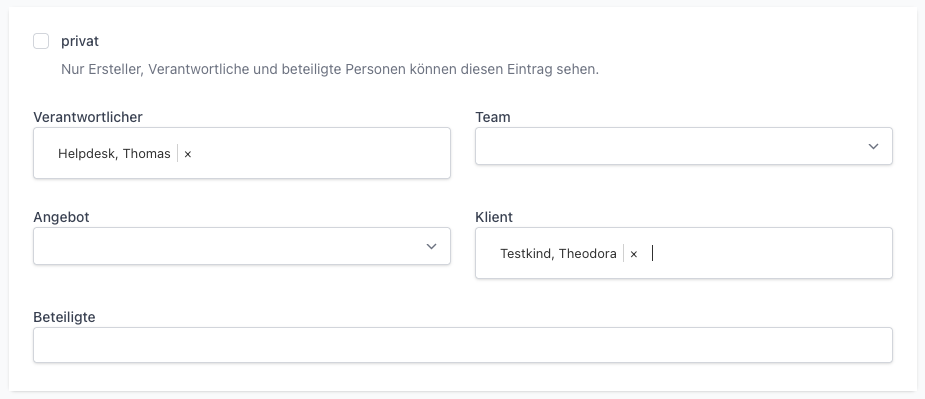
Allgemeine Termine können in symdok Mitarbeitenden, Klient*innen, Angeboten und Teams zugewiesen werden. Die Zuweisung zu diesen vier Auswahlmöglichkeiten kann einzeln oder in Kombination erfolgen. Anders als geplante Dokumentationen erzeugen allgemeine Termine keinen Dokumentationseintrag. Sie erstellen also zunächst den Termin und können im Anschluss optional eine Dokumentation hinzufügen.
Wie erstelle ich einen allgemeinen Termin?
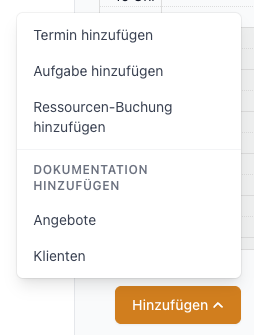
- Klicken Sie im Kalender auf [Hinzufügen] und wählen Sie [Termin hinzufügen] aus.
- Alle mit * versehenen Felder sind Pflichtfelder, beim allgemeinen Termin sind das Betreff und Datum. Die Uhrzeit gilt ebenfalls als Pflichtfeld, vorausgesetzt Sie haben nicht ganztägig ausgewählt.
- Alle mit * versehenen Felder sind Pflichtfelder – beim allgemeinen Termin sind das Betreff und Datum. Die Zuweisung beeinflusst zugleich, in welchem Kalender-Abonnement der Termin später sichtbar ist.
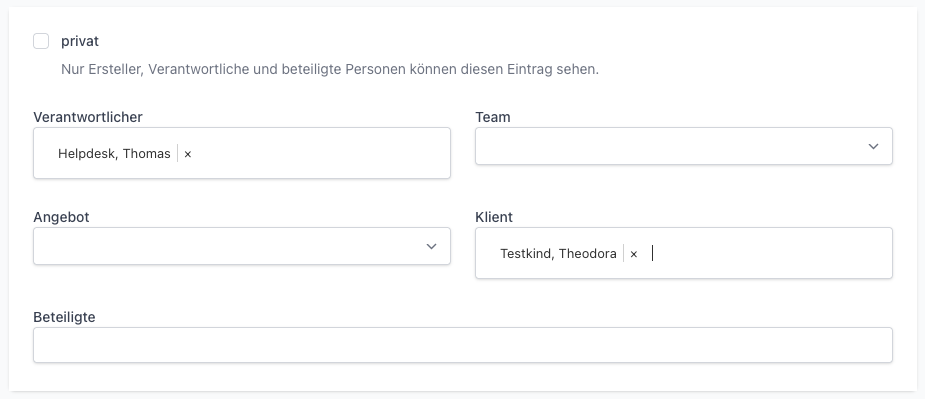
Das Setzen von Team oder Angebot ist meist nur relevant, wenn Sie später gezielt über den Kalender filtern wollen oder ein Klient*innen-Termin nur einem Team angezeigt werden soll.
Wie erstelle ich eine Serie?
Eine Terminserie können Sie direkt bei der Erstellung des Termins anlegen.
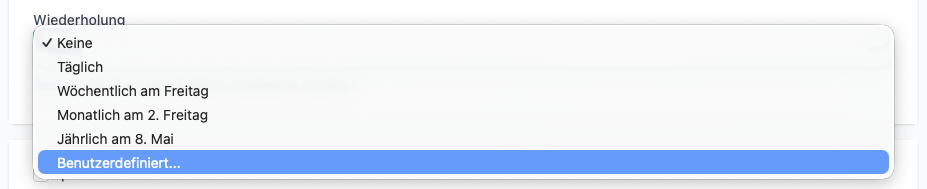
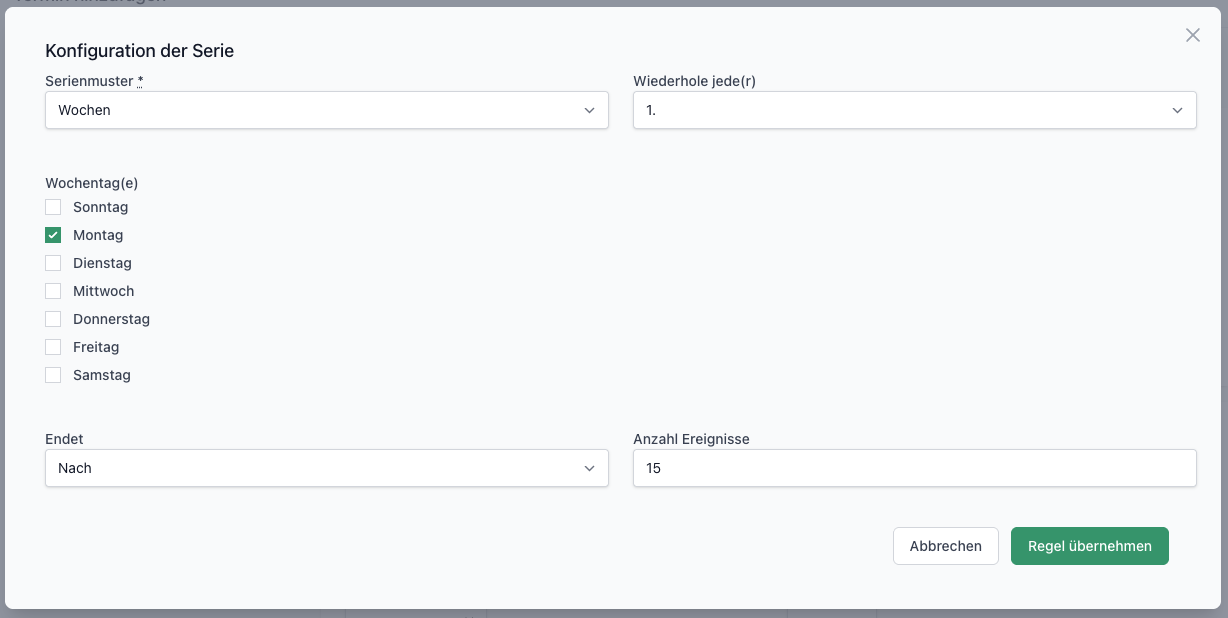
- Nachdem Sie der obigen Anleitung bis zum Schritt „Termin erstellen" gefolgt sind, nutzen Sie die Auswahlliste „Wiederholung". Neben der Schnellauswahl empfehlen wir die Option „Benutzerdefiniert". Dadurch haben Sie im nächsten Schritt die größte Flexibilität zur Serienerstellung.
- Legen Sie über die einzelnen Auswahllisten das genaue Intervall des Termins fest.
Jede Auswahlliste bietet weitere Optionen. Eine Serie kann z. B. nach einer bestimmten Anzahl oder zu einen festen Datum enden.
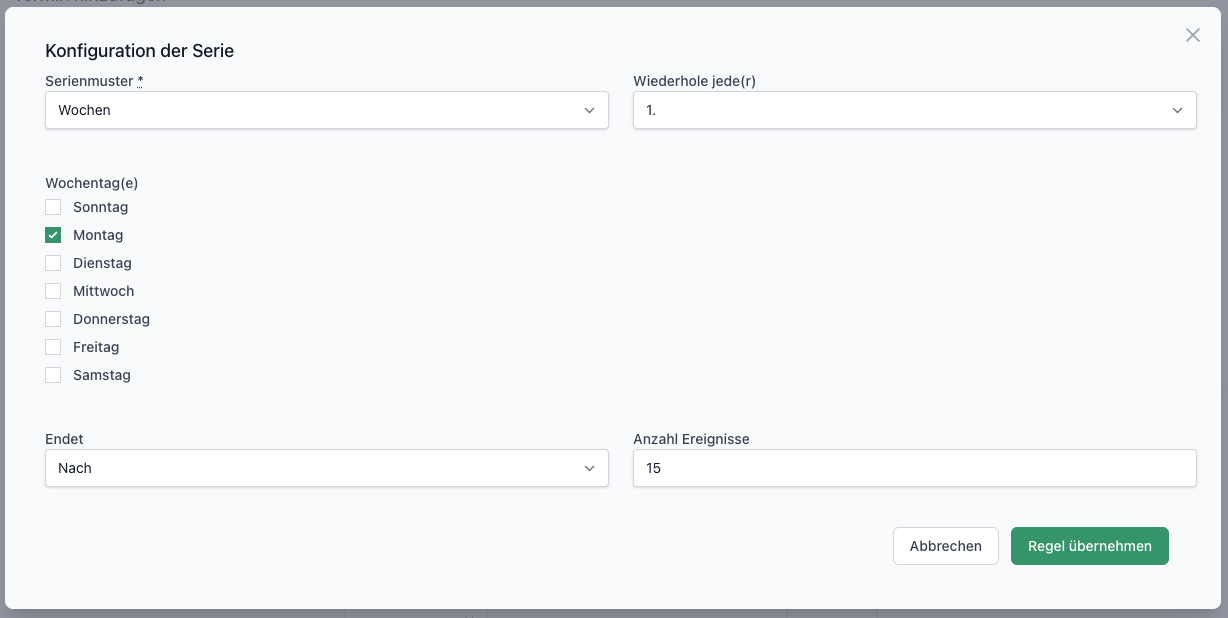
- Klicken Sie auf Regel übernehmen und fahren Sie mit der Terminerstellung fort.
Wie bearbeite ich Serientermine?
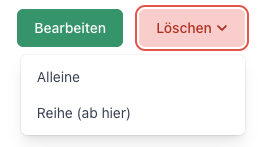
Bei allgemeinen Serienterminen können Sie sowohl einzelne Termine als auch die fortlaufende Reihe ab einem bestimmten Termin löschen. Öffnen Sie den Termin und klicken Sie auf [Löschen]. Wählen Sie hier zwischen dem einzelnen Termin und der weiteren Reihe (ab diesem Termin).
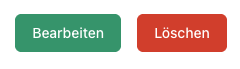
Sofern es sich um den ersten Termin der Serie handelt, kann dieser nur einzeln gelöscht werden:
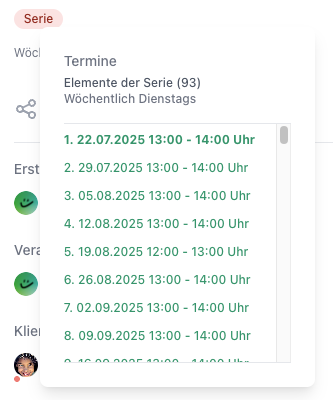
Um die Termine einer Serie schnell zu überblicken und bei Bedarf den zweiten Termin der Serie zu finden, fahren Sie mit dem Mauszeiger über das Label „Serie".

Sie erhalten daraufhin eine Anzeige aller verknüpften Termine einer Serie und können diese auch direkt auswählen:
Aus einem Termin eine Dokumentation erstellen
Wenn du regelmäßig klientenbezogene Leistungen einträgst, ist meist eine geplante Dokumentation der bessere Weg( siehe Artikel: "geplante Dokumentation")
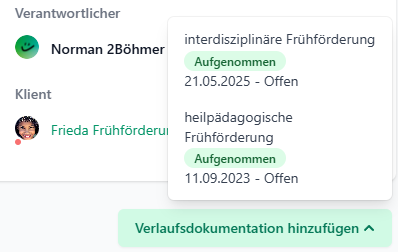
- Klicken Sie im Kalender auf den Termin.
- Bei [Dokumentation hinzufügen] wählen Sie das Leistungsangebot aus, dem Sie die Dokumentation zuordnen wollen.
- Sie befinden sich nun in der Bearbeitungs- bzw. Erstellungsansicht Ihrer Dokumentation und können diese anschließend speichern.
welches Abo benötige ich?
Das entsprechende Kalender-Abonnement ist der Terminkalender. Sie können allgemeine Termine aber auch in vielen anderen Kalender-Abonnements einblenden lassen, z. B. im Benutzerkalender. Der Terminkalender ist aber unverzichtbar, wenn Sie gezielt über die Zuweisungen im Block „Wer?" filtern möchten.