externes Kalender-Abonnemont einrichten (ical)
In symdok können Sie externe Kalender importieren oder ein symdok-Abonnements in andere Kalenderprogramme, z. B. Microsoft Outlook, exportieren.
Sowohl beim Import als auch beim Export handelt es sich um eine reine Anzeige der Termine mit Datum und Uhrzeit.
Eine Bearbeitung importierter Termine in symdok ist nicht möglich.
Auch bei einem Export des symdok-Kalenders gilt diese Einschränkung. Allerdings stellt symdok zu jedem exportierten Termin einen Direktlink zu symdok bereit. Über diesen Link kann der jeweilige Termin direkt in symdok aufgerufen werden.
Ein Login in symdok ist hierfür weiterhin erforderlich.
Der Hintergrund für die Einschränkungen der Bearbeitung von importierten oder exportierten Terminen liegt an den unterschiedlichen Zugriffsstrukturen je Programm.
externen Kalender importieren
Schritt für Schritt Anleitung:
- Klicken Sie auf "Einstellungen"
- Klicken Sie im aufgeklappten Filtermenü auf "Bearbeiten
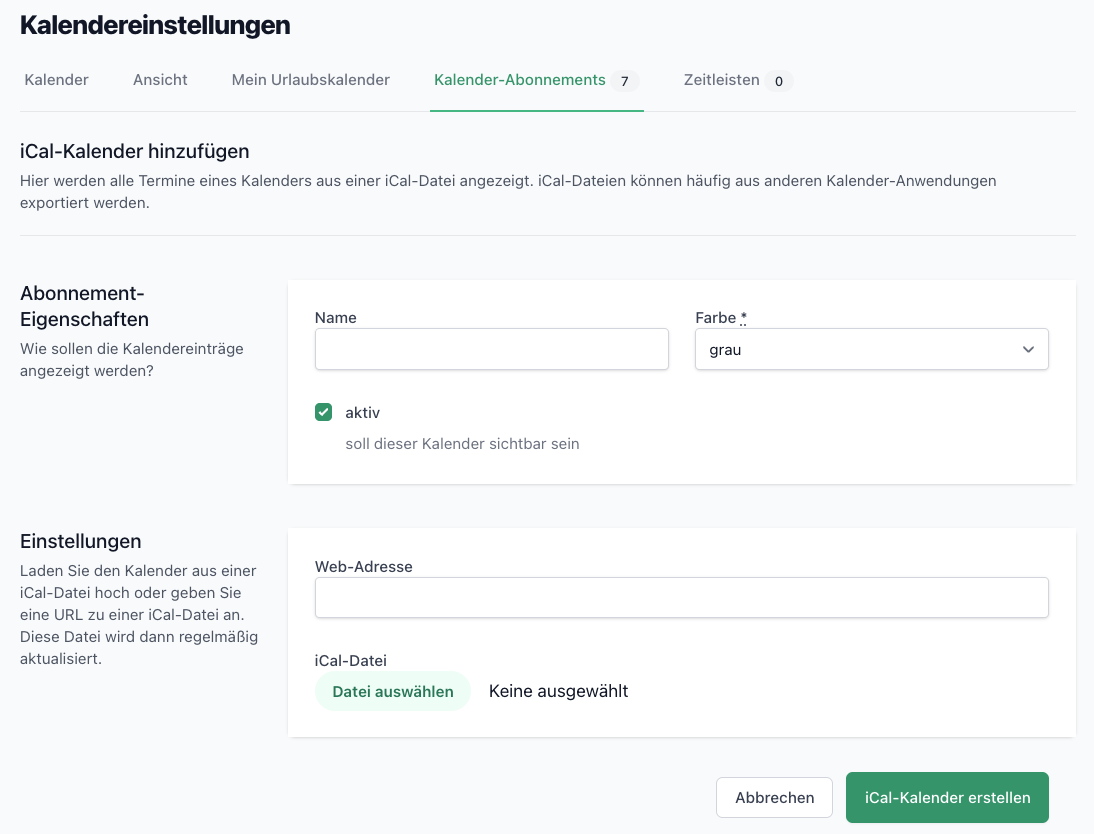
- Über "hinzufügen" öffnet sich eine weitere Auswahlliste, in der Sie die Funktion "iCal-Kalender" auswählen können
(Alternativ können Sie auch ein CALDAV Abo auf dem selben Weg hinzufügen) - In der weiteren Maske können Sie nun die iCal Datei hochladen oder die Webadresse von Ihrem externen Mailprogramm hinterlegen und abspeichern.
Im Vorfeld können Sie natürlich den Namen und die Farbe im Vorfeld selbst bestimmen.
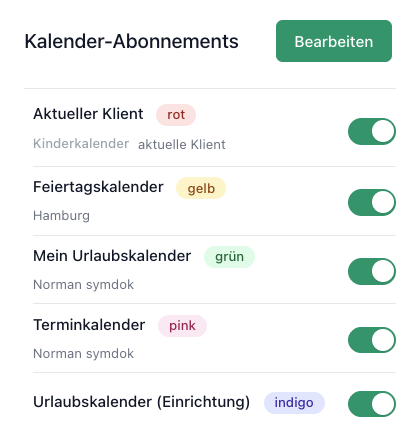
Sobald Sie das Abo eingerichtet haben, können Sie die importierten Termine über Abo-Menü(Einstellungen) ein- oder ausblenden und über einen extra Schalter beliebig aktualisieren.
ein symdok-Abonnement exportieren
der Export erfolgt nie vom gesamten Kalender, sondern bezieht sich immer auf ein ausgewähltes Abonnement und erfolgt in ähnlichen Schritten wie der Import.
Schritt für Schritt Anleitung:
- Klicken Sie auf "Einstellungen"
- Klicken Sie im aufgeklappten Filtermenü auf "Bearbeiten
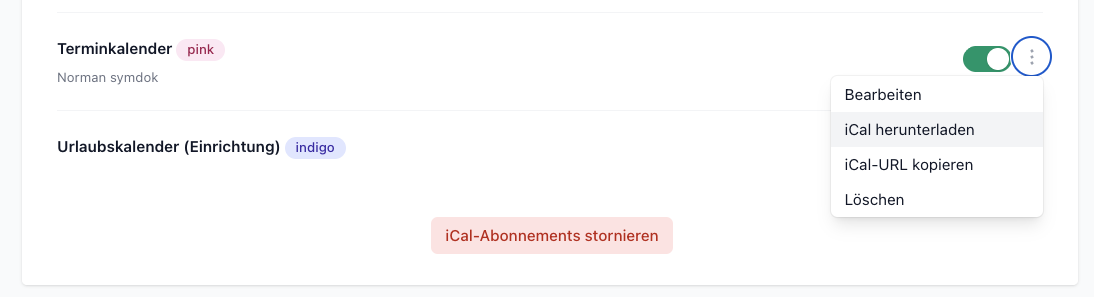
- Jetzt können Sie über die drei Punkte auswählen, ob Sie eine iCal-Datei herunterladen oder die ICal-URL in die Zwischenablage kopieren.
(Die meisten Programme wie Outlook bevorzugen mittlerweile eine iCal-URL) - In das gewünschte Programm einfügen