
Klientenmenü; Klientensuche
Klienten suchen und die Akte wechseln
Die Suche von Klienten und damit der Wechsel in eine andere Klientenakte erfolgt in symdok rechts neben dem Klientenmenü über das Suchfeld. Durchsucht werden Nachname, Vorname, Geburtsname, Mittelname und Titel sowie die Klienten-, Kreditoren- und Debitorennummer. Eine allgemeine Freitextsuche über beliebige Inhalte der Anwendung ist derzeit nicht möglich.
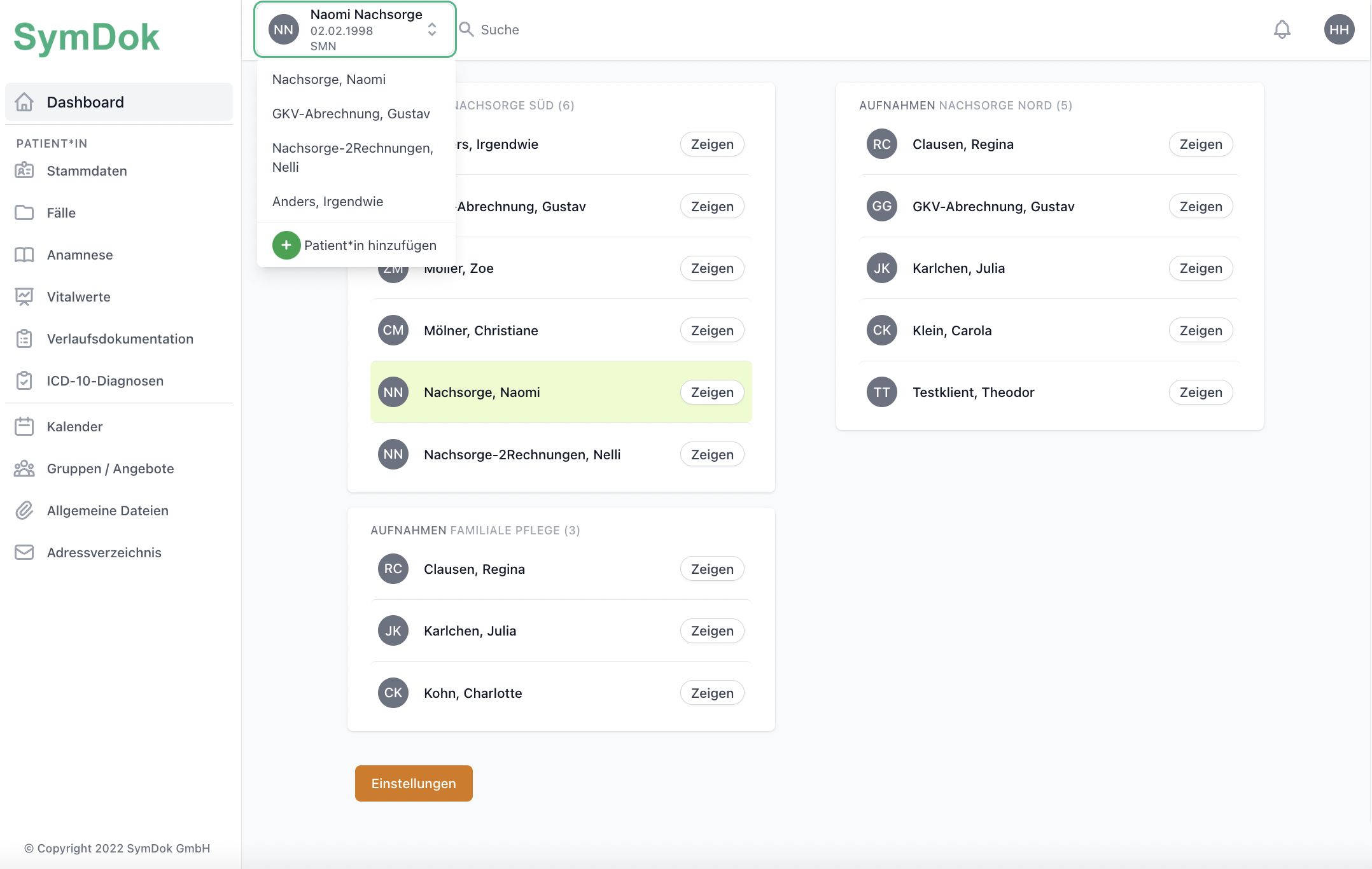
Zur Orientierung in der Trefferliste:
- Die Treffer sind alphabetisch nach Nachname sortiert.
- Die Akte, in der Sie sich gerade befinden, ist in der Liste hervorgehoben — so klicken Sie bei ähnlich lautenden Namen nicht versehentlich dieselbe erneut an.
- Beim Wechsel bleiben Sie in der geöffneten Ansicht: Wechseln Sie aus dem Kalender heraus, landen Sie im Kalender der neuen Akte.
- Es werden höchstens 50 Treffer angezeigt. Gibt es mehr, erscheint der Hinweis „Weitere Treffer vorhanden – bitte Suche verfeinern"; tippen Sie dann einige Zeichen mehr.
Wenn der Name nicht genau passt
Sie kennen die Schreibweise eines Namens nicht immer genau — etwa, weil Sie ihn nur gehört haben. Findet die Suche ab drei eingegebenen Zeichen keinen genauen Treffer, schlägt sie deshalb ähnlich geschriebene Namen vor, gekennzeichnet mit „Keine exakten Treffer – ähnliche Namen:". Die Eingabe „Ekeev" findet auf diesem Weg auch „Elkeev".
DieseWo diese Toleranz giltan fürihre Schreibweisen,Grenze nichtkommt:
-
Klang: Rein klanglicheKlangliche Abweichungen wie „Mayr" statt „Meier" werdendabeinicht gefunden — verglichen werden Schreibweisen, nichtgefunden.die Aussprache. - Ein falsch erinnerter Wortanfang ebenfalls nicht. Heißt der Klient „Kirst" und Sie geben „kris" ein, sind die Buchstaben so weit vertauscht, dass kein Bezug mehr erkennbar ist; „kirs" dagegen findet ihn sofort.
In beiden Fällen hilft die Detailsuche weiter: Über Geburtsdatum oder Telefonnummer finden Sie den Klienten auch dann, wenn der Name nicht weiterführt.
Sobald kein genauer Treffer dabei ist, bietet die Liste zusätzlich das Anlegen eines neuen Klienten und die Detailsuche an — Sie müssen also nicht erst so lange weitertippen, bis die Liste leer ist.
Detailsuche: gezielt nach Geburtsdatum,einzelnen Telefon oder OrtAngaben
Manchmal ist der Name unklar, andere Angaben sind aber bekannt. Über den Eintrag „Detailsuche: nach Geburtsdatum, Telefon oder Ort suchen" in der Trefferliste gelangen Sie zu einer Suche, diein zusätzlichder nachSie Geburtsdatumjedes (auchMerkmal alseinzeln Zeitraum),eingrenzen Telefonnummer, Postleitzahl und Ort filtert.können.
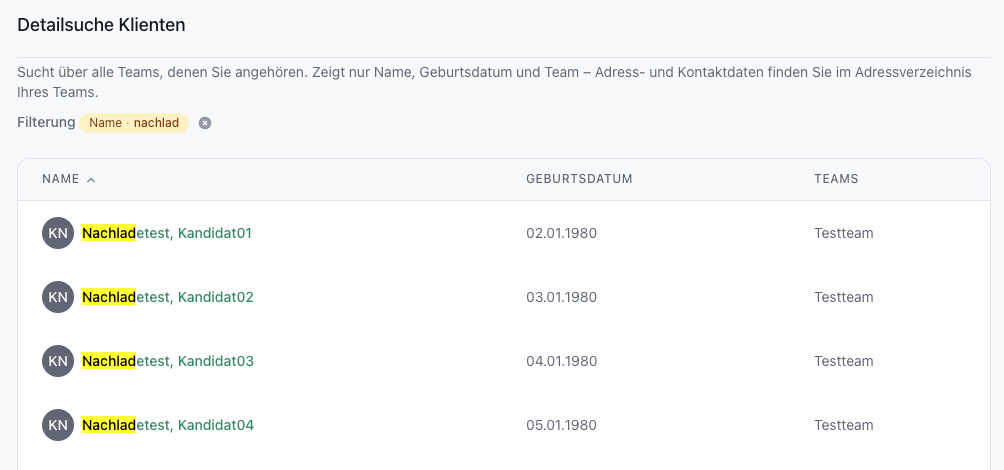
Zur Verfügung stehen:
| Feld | Sucht |
|---|---|
| Name (alle Namensfelder) | Nach-, Vor-, Geburts- und Mittelname sowie Titel |
| Nachname | nur den Nachnamen |
| Vorname | nur den Vornamen |
| Geburtsdatum | ein vollständiges Datum, zum Beispiel 14.03.2015 |
| Klientennummer | die Klientennummer |
| Geburtstag von/bis | Tag und Monat, unabhängig vom Jahrgang — für Geburtstagslisten |
| Postleitzahl, Ort, Telefonnummer | die jeweilige Angabe |
Die Felder für Nachname, Vorname und Klientennummer suchen von links: Die Eingabe „E" im Feld Nachname zeigt ausschließlich Klienten, deren Nachname mit E beginnt — Vornamen mit E bleiben außen vor. Umlaute spielen dabei keine Rolle, „mul" findet auch „Müller". Mehrere Felder werden miteinander verknüpft, Sie können also etwa Nachname und Geburtsdatum kombinieren.
Die Klientennummer erscheint nur, wenn Ihre Einrichtung dieses Feld nutzt — genau wie in den Stammdaten.
Anders als die Klientensuche im Klientenmenü arbeiten diese Felder ohne Fehlertoleranz: Wer gezielt „Nachname beginnt mit" wählt, bekommt genau das und keine ähnlich geschriebenen Namen.
Zwei Besonderheiten sind dabeiaußerdem wichtig:
- Die Detailsuche berücksichtigt alle Teams, denen Sie angehören — genau wie die Klientensuche im Klientenmenü.
- Angezeigt werden nur Name, Geburtsdatum und Team. Adressen, Telefonnummern und E-Mail-Adressen finden Sie stattdessen im Adressverzeichnis, das sich auf das aktuell gewählte Team beschränkt. Einen Export gibt es in der Detailsuche nicht.
Wechsel über das Dashboard
Alternativ kann ein Wechsel der Klientenakte auch jederzeit über das Dashboard vorgenommen werden, sofern der gesuchte Klient in einer beliebigen Liste auftaucht und dort angeklickt wird. Im Dashboard nicht angezeigte Klienten finden Sie über die Klientensuche, sofern Sie über eine Ihrer Team-Mitgliedschaften Zugriff auf diese Klientenakte besitzen.
Zugriffsrechte und aktives Team
Zugriff auf und Einsicht in die Verlaufsdokumentation einer Klientenakte hat nur die Anwender*in, die über ihre Team-Mitgliedschaft Zugriff auf das Leistungsangebot/die Fallbezeichnung dieser Klienten besitzt. Ohne diese Zugriffsrechte kann ggf. die Klientenakte selbst von der Anwender*in aufgerufen werden, sofern sich Anmeldung der Anwender*in und freigegebenes Team der Klienten entsprechen. Die Verlaufsdokumentation zeigt dann aber lediglich Betreuungsvorgänge zu zugriffsberechtigten Fällen/Leistungsangeboten an!
Sind Sie Mitglied mehrerer Teams, wechseln Sie das aktive Team ebenfalls hier im Klientenmenü — welche Rechte und welche Leistungsangebote gelten, hängt vom gerade aktiven Team ab (siehe Was steuert eine Rolle? Modulrechte und Angebots-Sichtbarkeit). Vermissen Sie Einträge in der Verlaufsdokumentation, hilft Verlaufsdokumentation wird nicht angezeigt — woran kann das liegen? bei der Eingrenzung.