
geplante Dokumentation
Termin oder geplante Dokumentation?
Im Alltag sprechen Fachkräfte bei beidem von einem „Termin". In symdok sind es zwei verschiedene Funktionen:
- Geplante Dokumentation: immer mit Klient*in und/oder einem Leistungs- & Betreuungsangebot verknüpft. Wird nach Bestätigung zur abrechenbaren Leistung. Wähle dies, wenn du eine konkrete Leistung vorbereitest.
- Allgemeiner Termin: reiner Kalendereintrag, optional mit Klient*in. Erzeugt keine Leistung. Wähle dies für Teamsitzungen, interne Termine oder klientenbezogene Termine, wenn das Leistungsangebot noch unklar ist oder die Dokumentation nachträglich hinzugefügt werden soll
| Merkmal | Geplante Dokumentation | Allgemeiner Termin |
| Klientenbezug | Ja, wenn im Dokumenta | Optional. Kann, muss aber nicht zugewiesen sein. |
| Abrechenbar? | Ja. Nach Bestätigung wird daraus eine reguläre Dokumentation. |
Nein. Ein Termin erzeugt keine Leistung. |
| Erscheint in … | Statuskachel, Rechnungen (nach Bestätigung), Dokumentationsmodul, Kalender. | Nur im Kalender. |
| Typische Anwendung | Geplante Klient*innebzogene Dokumentation. | Teamsitzung, interner Termin, Erstkontakt ohne Kenntnis vom Leistungsangebot. |
| Im Sprachgebrauch | „Termin". Umgangssprachlich oft so genannt, ist in symdok aber technisch ein Dokumentationseintrag. | "Termin". Umgangssprachlich und in symdok identisch. |
Was ist eine geplante Dokumentation
dieEine geplante Dokumentation ist fast gleichzusetzen mitwie eine Dokumentation.reguläre DieseDokumentation, sie ist jedochnur noch keinnicht anrechenbareabrechenbar. Dokumentation undSie wird daher nicht auf der Statuskachel oderund nicht in Rechnungen berücksichtigt. Sie wirderscheint aber direktbereits bei der Erstellung mit im Dokumentationmodul angezeigt.Dokumentationsmodul.
Die geplante Dokumentation ist dann für Sie die richtige Terminart,Wahl, wenn Sie Termine zur schnellen Abrechnung in einer überschaubaren Anzahl von 10 bis 30 zukünftige Leistungen vorbereiten wollen.wollen, Natürlichdie giltspäter dasschnell abgerechnet werden sollen. Sie können sie aber auch bereitsfür abeinzelne derVorbereitungen erstennutzen. geplantenBesonders Dokumentation. Das Highlight dieser Terminartnützlich ist aber die geplante Serie. Diese berücksichtigt in der Planung zukünftige Terminkollisionen und Feiertage und zeigt diese mit visuellen Hinweisen an.
Wie erstelle ich eine geplante Dokumentation
Die Erstellung kann sowohl in den einzelnen Dokumentationsmodulen,Dokumentationsmodulen wieals auch im Kalender erfolgen .erfolgen. In diesem Artikel wird der Prozess anhand einer Klient*in und im Kalendermodul genauer erläutert.
Hinweis: dieEine Erstellung einer geplantengeplante Serie erfolgtwird erst nach dem speichernSpeichern über den Kalender.Kalender erstellt.
Im Kalendermodul
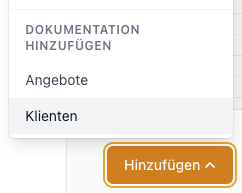
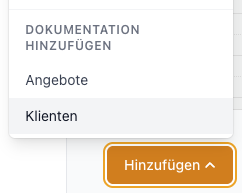
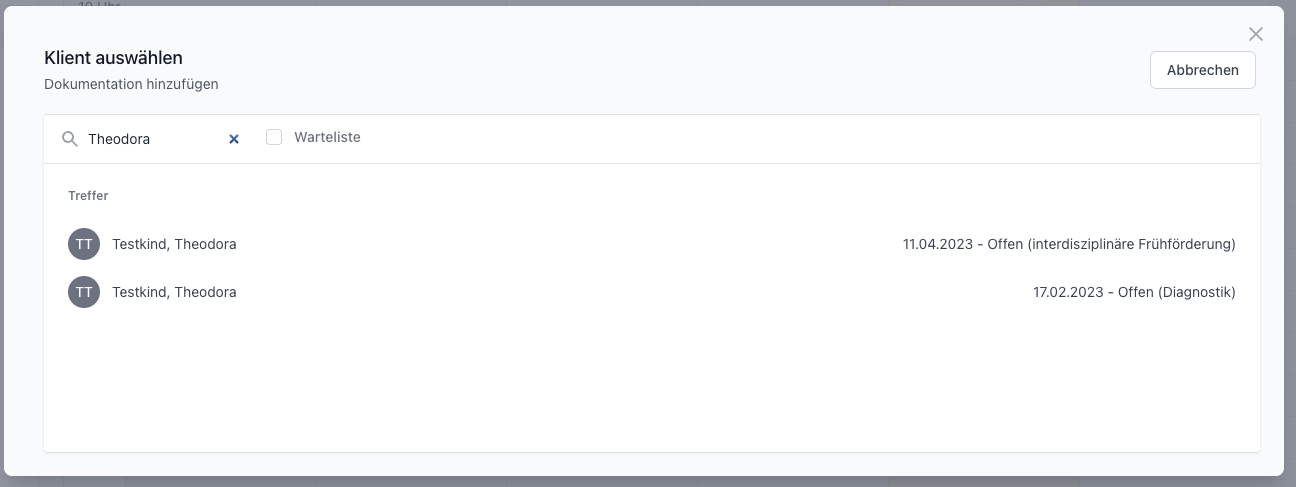
- Klicken Sie im Kalender auf [Hinzufügen] und wählen Sie Klienten aus
- Suchen Sie die gewünschte Klient*in und wählen Sie im Anschluss das Leistungsangebot aus.
Hinweis:wieWieauchbeieineeiner regulärerenDokumentation,Dokumentation müssen Siedieseauch hier zu Beginneinemein Leistungsangebotzuweisenzuweisen.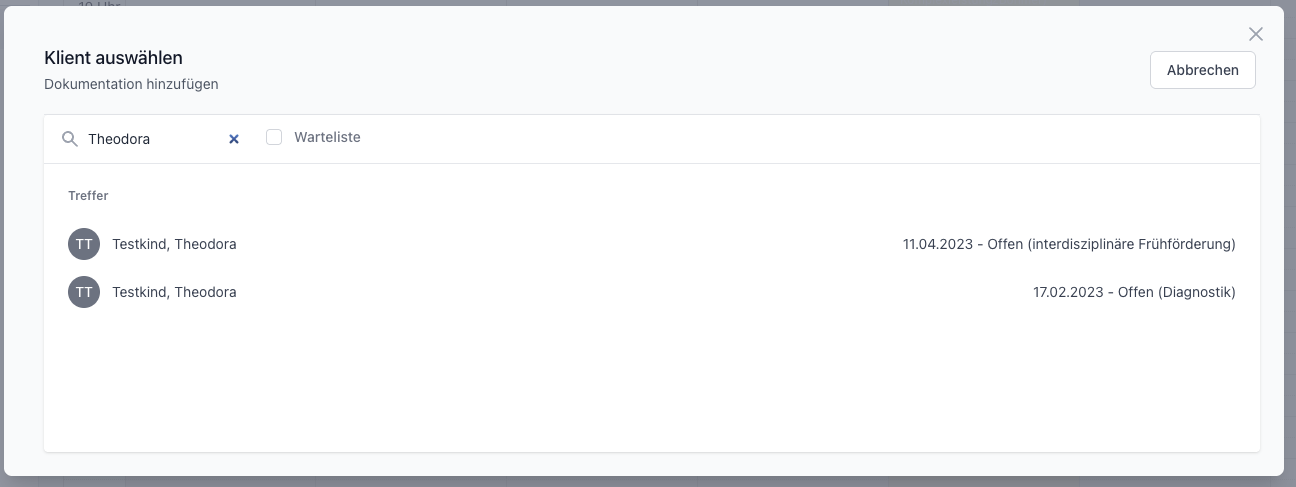
- Füllen Sie alle Pflichtfelder aus und
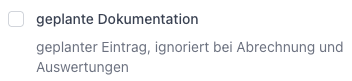
hinterlegenergänzenIhreSiezusätzlichenweitereRelevantendaten.relevante Daten. Aktivieren Sie vor dem Speichern die folgende Checkbox. Wenn Sie im Anschluss einegeplanteSerieausdarausdem Eintrag erstellen wollen,erstellen, werden alle Eingaben für die weiteren geplanten Dokumentationen übernommen(mitbernommenAusnahme vom(Ausnahme: Datum&und Uhrzeit).
Hinweis: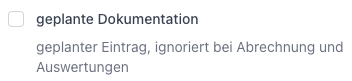
Die Checkbox wird nachNach demspeichernSpeichern ist die Checkbox nicht mehrangezeigt.sichtbar, symdok übernimmtdiesenden Eintrag dann als reguläre Dokumentation. - Speichern ;-)
Modul der Einzel-, Gruppen- & Institutionsdokumentation
In jedem der genanntendieser Module können Sie inbei der Erstellung voneines einem DokumentationseintragDokumentationseintrags die folgende Checkbox aktivieren und erstellenso somit dieeine geplante Dokumentation:Dokumentation anlegen:

Hinweis: Die Checkbox wird nach dem speichern nicht mehr angezeigt. symdok übernimmt diesen Eintrag dann als reguläre Dokumentation.
Wie erstelle ich eine Serie?
Eine geplante Serie kann nur im Kalender hinzugefügt werden.
- Klicken Sie im Kalender auf den
TerminEintrag und wählenSerieneintragSieaus[Serieneintrag] aus.
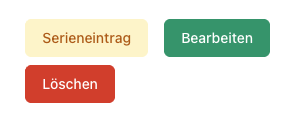
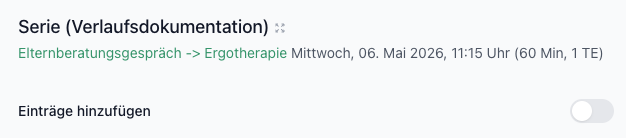
- Aktivieren Sie den Schalter bei Einträge hinzufügen
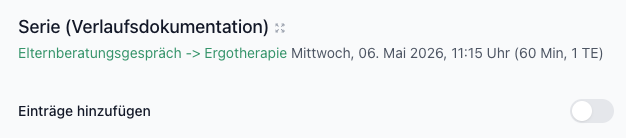
Hinweis: In diesem Beispiel existiert nur der erste Eintrag. Sie könnenaber auch jeder Zeiteine geplante Seriemitaberweiterenjederzeitgeplantenum weitere geplante Dokumentationen ergänzen.Dafür dient bei Bedarf diese Übersicht. - Bestimmen Sie
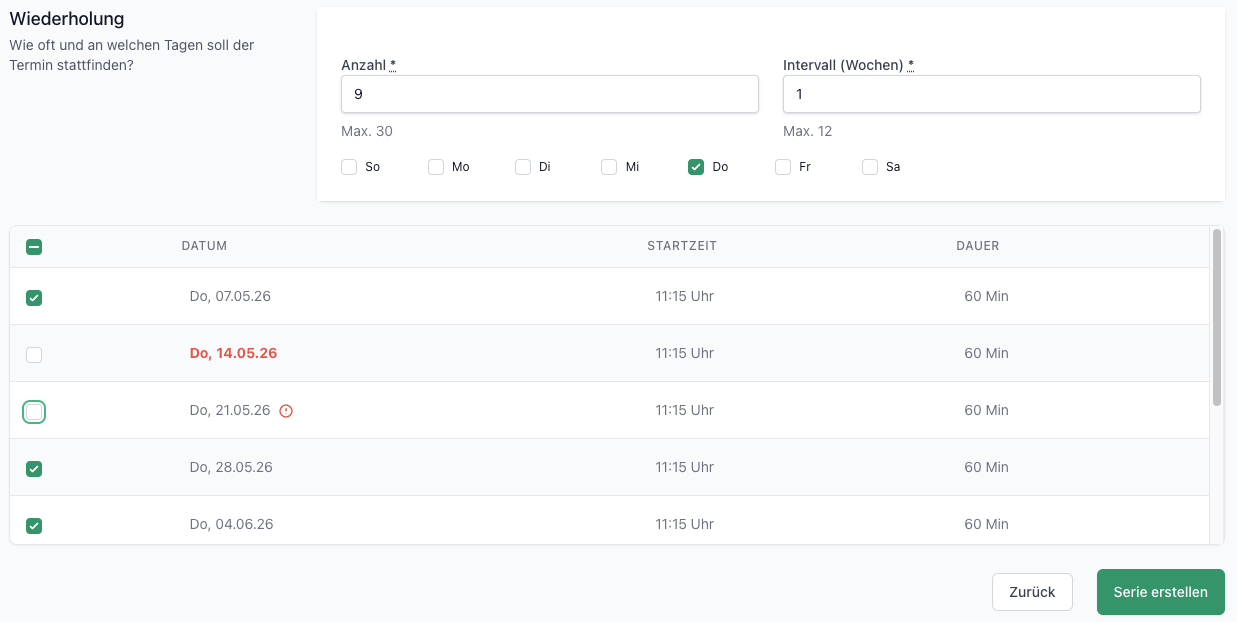
dendasgenauengenaue IntervallvomderTermin.Serie. Legen Siealsokonkret fest:
- Die Anzahl(der Ersttermin wird
hiernicht mitgezählt) - Den Wochenintervall
- Den Wochentag
- Die Anzahl(der Ersttermin wird
- Wählen Sie die einzelnen Termine aus.
Hinweis: Die Termine können einzeln ausgewählt werden. Es ist aber auch möglich in der ersten Zeile alle auf einmal zu aktivieren und dann ggfs. einzelne abzuwählen.Des weiterenAußerdem erhalten Sie visuelle Hinweise: Feiertage werdenRotrotangezeigtangezeigt,undKollisionenTerminkollision einermit bereits existierenden geplantenDokumentationDokumentationen mit einem rotenAusrufezeichen.Ausrufezeichen markiert.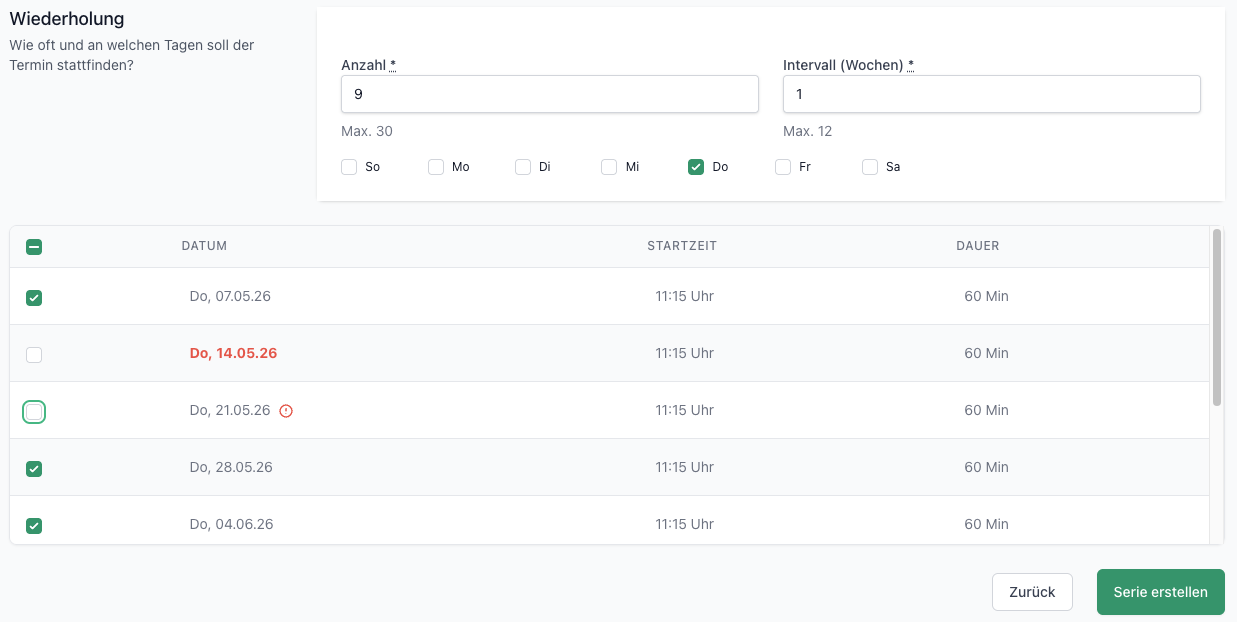
- Wenn Termine abgewählt werden, muss die Terminanzahl entsprechend erhöht werden. In diesem Beispiel dann von 9 auf 11.
- Speichern ;-)
Wie bearbeite ich eine geplante Serie?
- Klicken Sie im Kalender auf den Termin und bearbeiten diesen
- Wählen Sie
dendie gewünschte Funktionausaus.
Hinweis: Eine geplante Dokumentation kann nur einzeln gelöscht werden.
Geplante Dokumentation schnell & einfach als Leistung dokumentieren
DasBesonders Highlight dieser Terminart,praktisch, vor allem bei einer geplanten Serie,Serien, ist die schnelleMöglichkeit, Möglichkeiteine diesegeplante Dokumentation mit einem Klick als Leistung zu dokumentieren.
- Klicken Sie auf die geplante Dokumentation im Kalender
- Klicken Sie auf die Checkbox

- Schließen Sie das Fenster, fertig ;-)

Jetzt wird die geplante Dokumentation als reguläre Dokumentation gespeichert und entsprechend in Ihrer Statuskachel und Abrechnung berücksichtigt.
Zusätzlich erhalten Sie im Kalendermodul eine visuelle Anzeige, dass die geplante Dokumentation als Leistung dokumentiert ist:
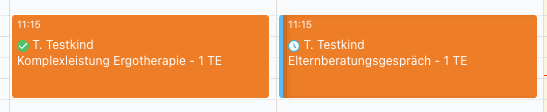
(Links: dokumentierter Eintrag, Rechts: geplante Dokumentation)
Welches Abo benötige ich?
BeiDa einereine geplantengeplante Dokumentation handelttechnisch esein Dokumentationseintrag ist, eignen sich wiehier bereitsvor erwähnt um einen Dokumentationseintrag. Die Abonnements empfehlen ist daher hierallem der BenutzerkalenderBenutzer- oderund der Klientenkalender. Die Entscheidung ist abhängig vom Fokus Ihrer Ansicht:
- Möchte ich alle Termine der ausgewählten Klient*in sehen? Klientenkalender
- Möchte ich alle Meine Termine sehen? Benutzerkalender
- Beides? Beide aktivieren ;-)