
symnews #2023/03
Symdok unterscheidet sich je nach Fachbereich in der Oberflächengestaltung. Daher können sich die Begrifflichkeiten oder Funktionen zu Ihrer symdok-Ansicht unterscheiden. Sollten Sie Fragen oder Interesse an einer bisher bei Ihnen ausgeblendeten Funktion haben, so schreiben Sie uns gerne eine Mail an helpdesk@symdok.de.
Allgemeine oder einzelne Verbesserungen in Modulen
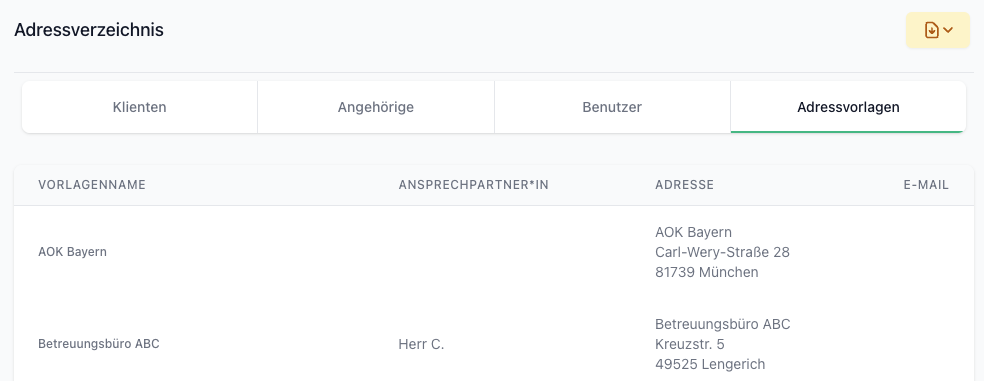
Anzeige der Adressvorlagen im Adressverzeichnis
Alle vorhandenen Adressvorlagen, die nicht als Entwurfs-Vorlage markiert sind, werden nun als extra Register im Modul Adressverzeichnis mit aufgelistet. Zusätzlich ist über den gelben Schalter ein schneller und einfach Export im XLSX- Format jederzeit möglich.
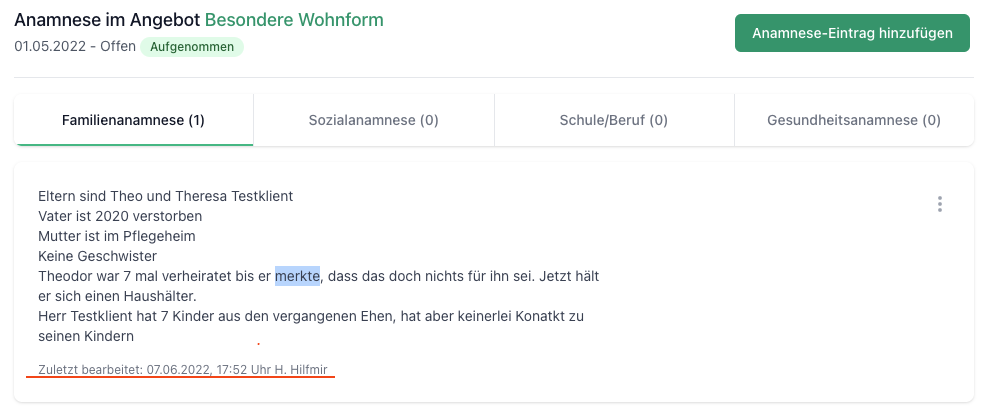
"Zuletzt bearbeitet von .."
Im Modul Anamnese wird jetzt zusätzlich der Name der symdok-Anwender*in angezeigt, die den Beitrag zuletzt bearbeitet hat.
Updates in der Verlaufsdokumentation
Terminerstellung für Klient*innen
Ein Termin oder eine Verlaufsdokumentation haben in den meisten Fällen vieles gemeinsam. Die Dokumentation von einem Hausbesuch oder ein Treffen mit einer Klient*in, sowie die darauffolgende Verlaufsdokumentation. Aus diesem Grund ist unser Weg für einen Termin gleichzeitig auch die Erstellung einer Verlaufsdokumentation.
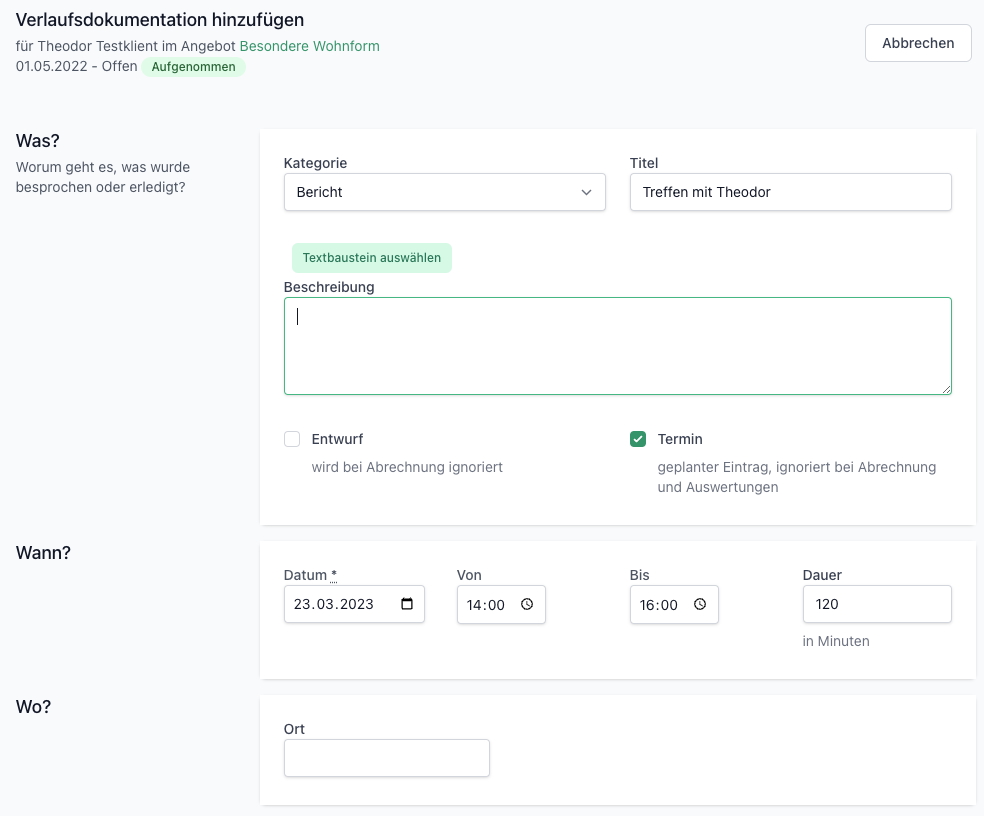
Um aus der Verlaufsdokumentation einen Termin zu machen, müssen Sie nur das Häkchen bei Termin setzen. Zudem können Sie natürlich auch das Datum und wenn sofort gewünscht, die Von, Bis oder Dauer, hinterlegen. In der Übersicht der Verlaufsdokumentation wird dieser Termin dann entsprechend markiert:
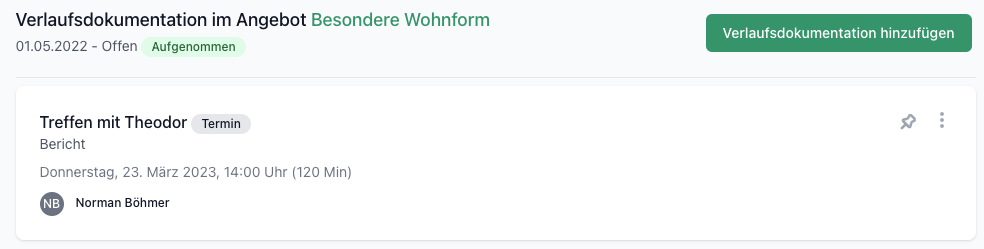
Die Terminerstellung über Verlaufsdokumentation ist nur der erste Schritt für Ihre Terminplanung in symdok. Weitere Funktionsmöglichkeiten (wie z.B. Serientermine) sind bereits in der Entwicklungsplanung berücksichtigt.
Die Terminerstellung muss im Tabellenzugriff, bzw. im Leistungstyp Ihrer symdok aktiviert sein. Hierfür ist ein administrativer Zugang nötig.
Übersicht meiner Klient*innentermine
Termine und vergangene Einträge aus der Verlaufsdokumentation werden natürlich auch im Kalender angezeigt. Bedingung hierfür ist, dass Sie eine der möglichen Kalender-Abonnements zur Anzeige der Klient*innen aktiviert haben. Hierzu bieten wir aktuell bereits zwei Funktionsmöglichkeiten mit an.
Im Kalender können Sie über "Einstellungen" (oben rechts) die Filterleiste öffnen und über "Bearbeiten" können Sie neue sog. Kalender- Abonnements erstellen.
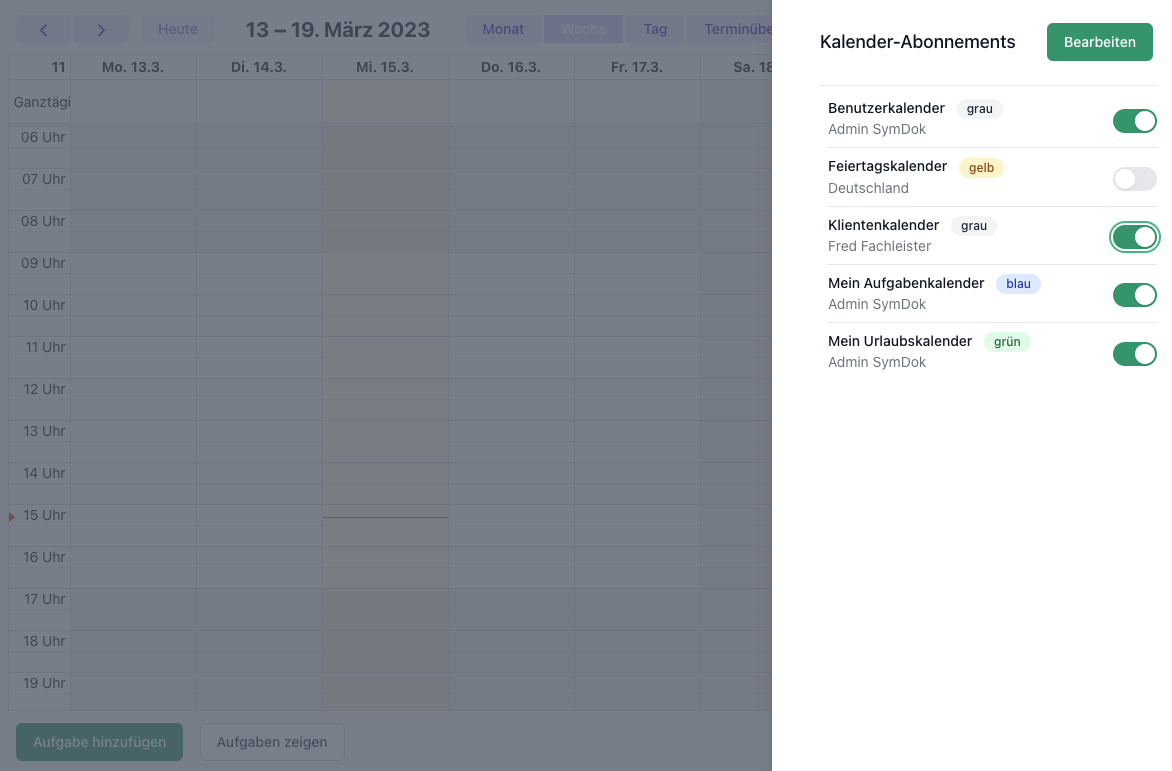
Im Kalender können sie dann auch mit Klick auf den Termin den Eintrag bearbeiten. Nach dem Speichern und dem Deaktivieren wird dieser Eintrag in der Kalenderansicht als erledigt abgehakt. Über "Hinzufügen" haben Sie nun zwei Möglichkeiten:
- Benutzerkalender hinzufügen
Im Anschluss können Sie sich selbst als Benutzer auswählen und Ihnen werden dann alle Termine von Klient*innen angezeigt, bei denen Sie im Modul Leistungsangebote als Bezugsbetreuer gesetzt sind. - Klient*innekalender hinzufügen
mit diesem Filter können Sie ein Kalender-Abo für eine gezielte Klient*in erstellen.
Hinweis: Der Funktionsumfang für ein Kalender-Abonnement wird von uns noch erweitert werden.
Eine Verlaufsdokumentation als Entwurf speichern
Bei Bedarf können Sie Ihre Verlaufsdokumentation als "Entwurf" speichern. Der Dokumentationseintrag wird dann in der Übersicht entsprechend gelabelt und für die Abrechnung so lange ignoriert, bis Sie das Häkchen entfernen.
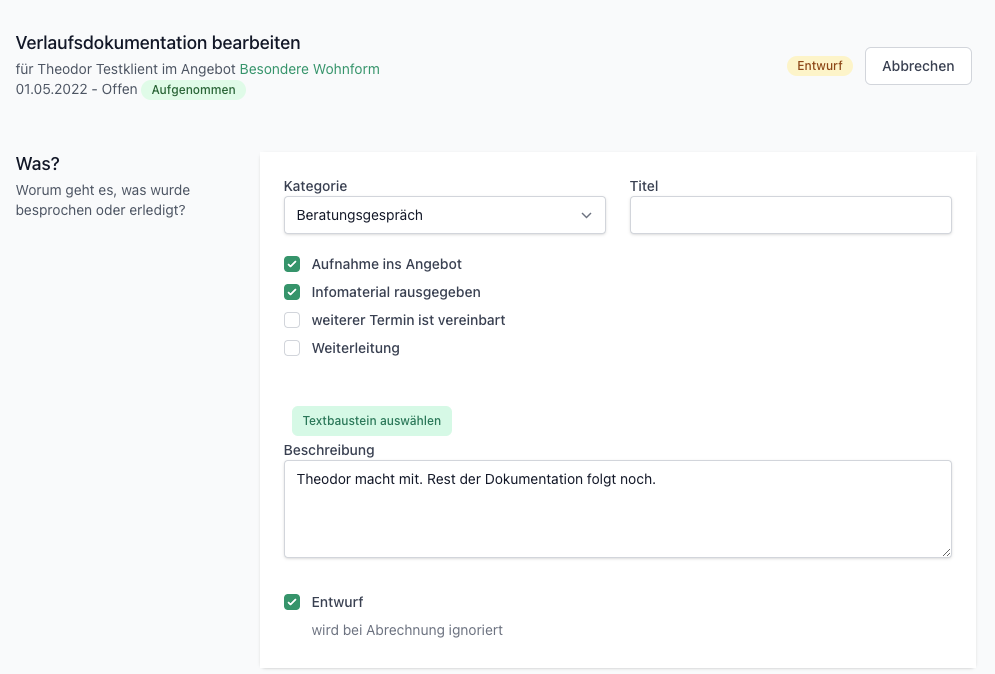
Die Entwurfsfunktion muss im Tabellenzugriff, bzw. im Leistungstyp Ihrer symdok aktiviert sein. Hierfür ist ein administrativer Zugang nötig.
Eine vorhandene Verlaufsdokumentation kopieren
In der Modulübersicht der Verlaufsdokumentation können Sie einen vorhanden Eintrag kopieren. Die Funktion wird eingeblendet, sobald Sie das rechte Menü mit den drei Punkten öffnen.
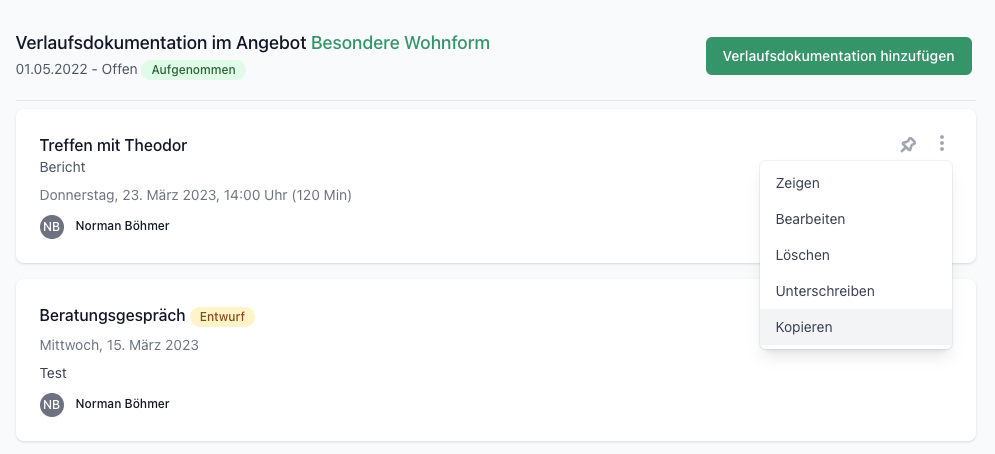
Im Anschluss öffnet sich eine Maske, um eine neue Verlaufsdokumentation zu erstellen. Allerdings werden dann bis auf das Datum alle Angaben aus der Quelle für die Kopie übernommen. Das Datum ist bei einer Kopie immer der heutige Tag.
Updates für die Gruppen / Angebote
Alle Klient*inneneinträge gleichzeitig bearbeiten
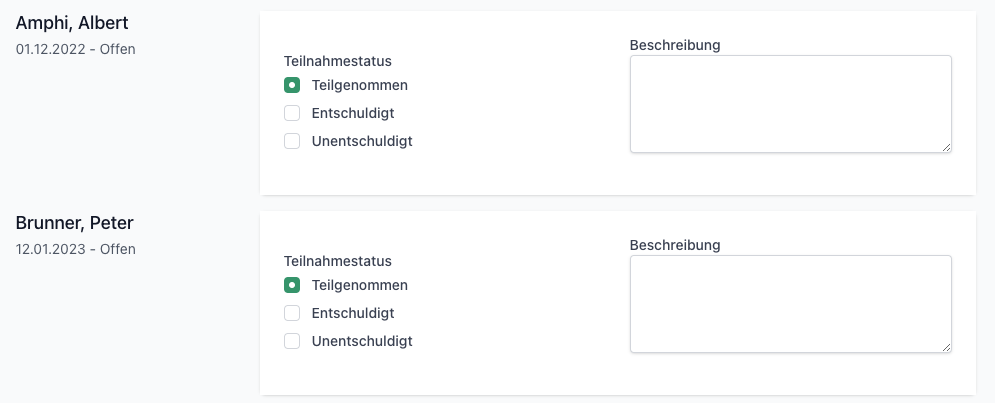
Neben der Möglichkeit, in einer Gruppendokumentation den Eintrag für eine einzelne Klient*in zu tätigen, können Sie nun über den Schalter "Alle bearbeiten" die Texteingabefelder für alle zugewiesenen Klient*innen gleichzeitig öffnen.
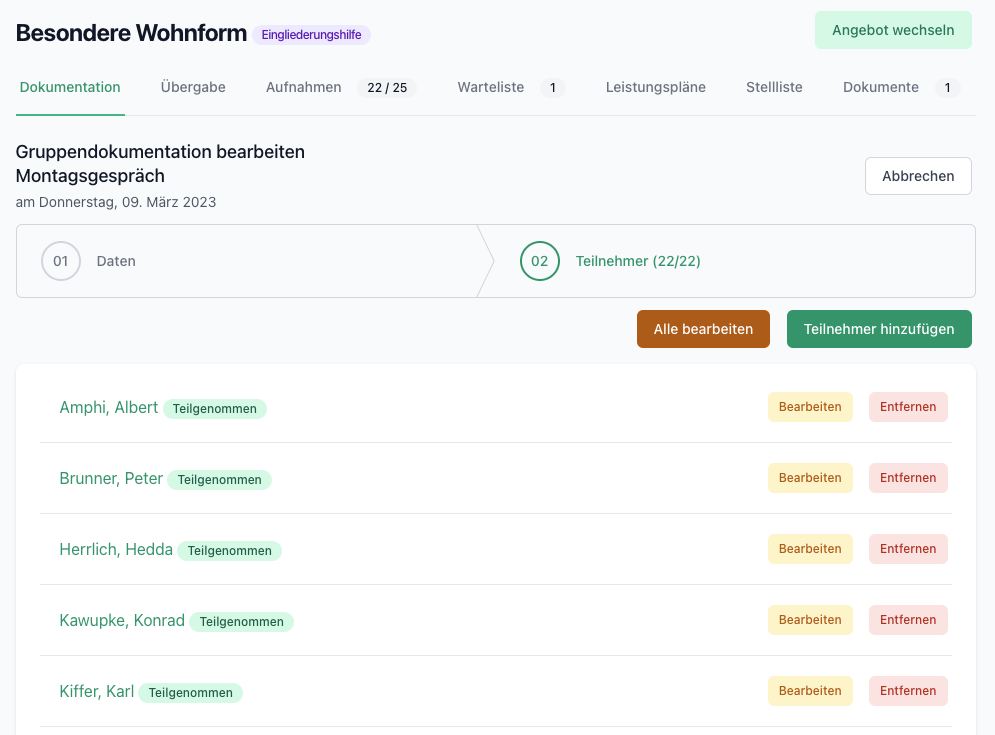
Die Ansicht erweitert sich dann entsprechend der Anzahl der zugewiesenen Klient*innen.
Leistungs- und Betreuungsangebote im Modul Gruppen / Angebote ausblenden oder zur Dokumentation deaktivieren
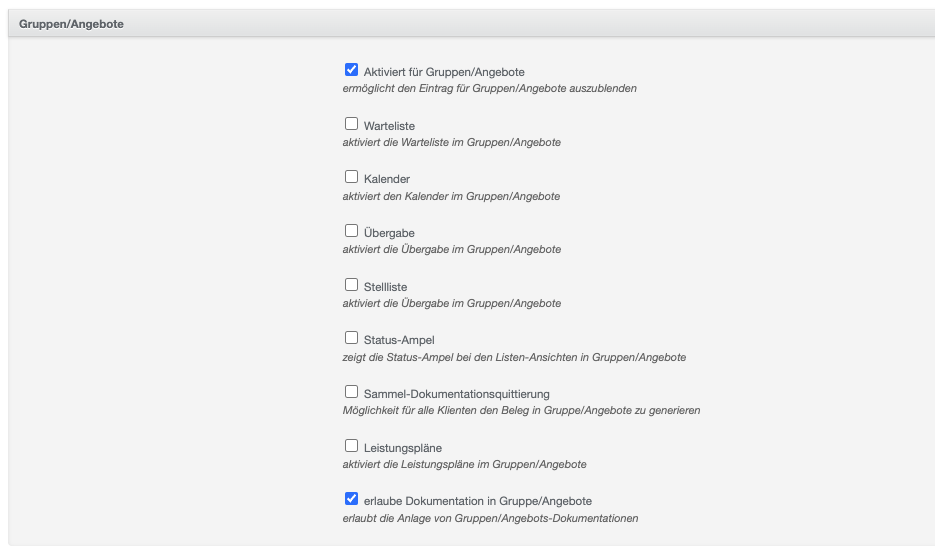
Symdok bietet zwei neue Möglichkeiten: Ein Leistungs- oder Betreuungsangebot...
- ...soll eingeblendet werden, aber ohne die Funktion einer Gruppendokumentation (weil Sie z.B. nur eine oder mehrere Registerfunktion, wie z.B. die Aufnahmen oder Warteliste, benötigen)
- ...soll im Modul komplett zur Auswahl ausgeblendet werden (also keine Dokumentation oder Nutzung von den Registerfunktionen).
Beide Anpassungen können im Tabellenzugriff eingestellt werden, wenn Sie das jeweilige Leistungs- oder Betreuungsangebot bearbeiten. Hierfür ist ein administrativer Zugang nötig.
Updates für die Leistungsangebote, Leistungspläne & symfactura
Spezifische Auswahllisten als Pflichtfeld setzen
Die Auswahllisten "Anmeldung durch" und "Entlassungsgrund" können im Tabellenzugriff, bzw. im Leistungstyp Ihrer symdok als Pflichtfelder gesetzt werden. Hierfür ist ein administrativer Zugang nötig.
Schnellabwahl vom Filter "Aktuell"
Im Leistungsangebot können Sie jetzt über das "x" den gesetzten Filter deaktivieren. Somit sind alle Filter deaktiviert und Sie sehen alle vorhanden Leistungsangebote der Klient*in.

Anzeige von Rechnungsdaten im Leistungsplan
Im Register "Kopfdaten" von einem Leistungsplan werden jetzt (wenn vorhanden) die Rechnungspositionen und erstellte Rechnungen zum ausgewählten Leistungsplan angezeigt.
Updates für Dateien
Sperren & Überschreiben von Dateien
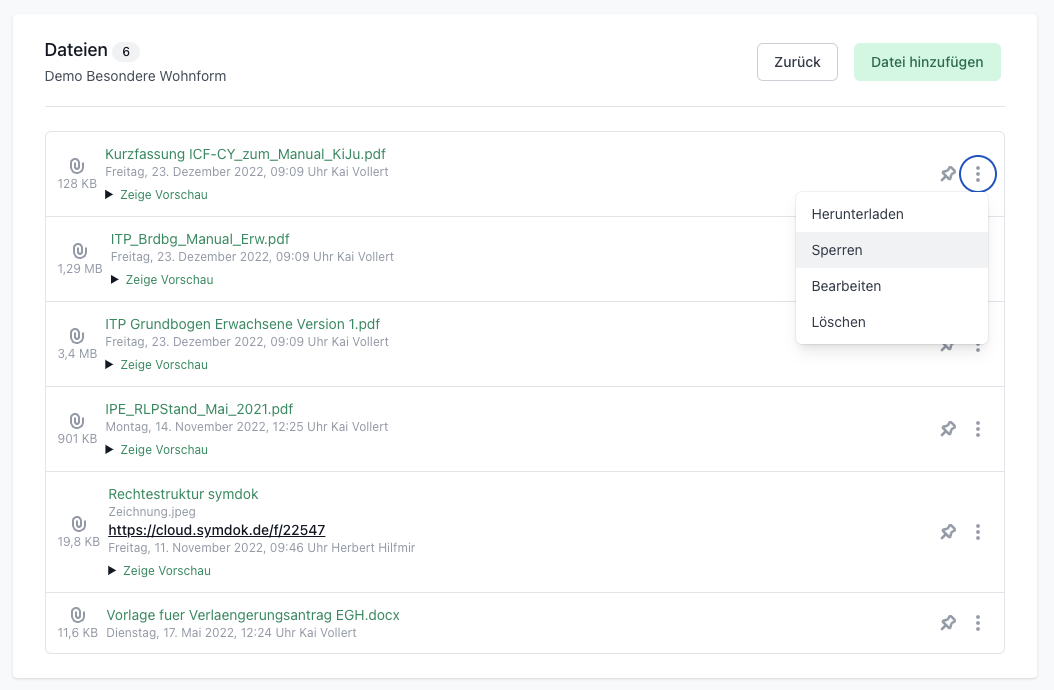
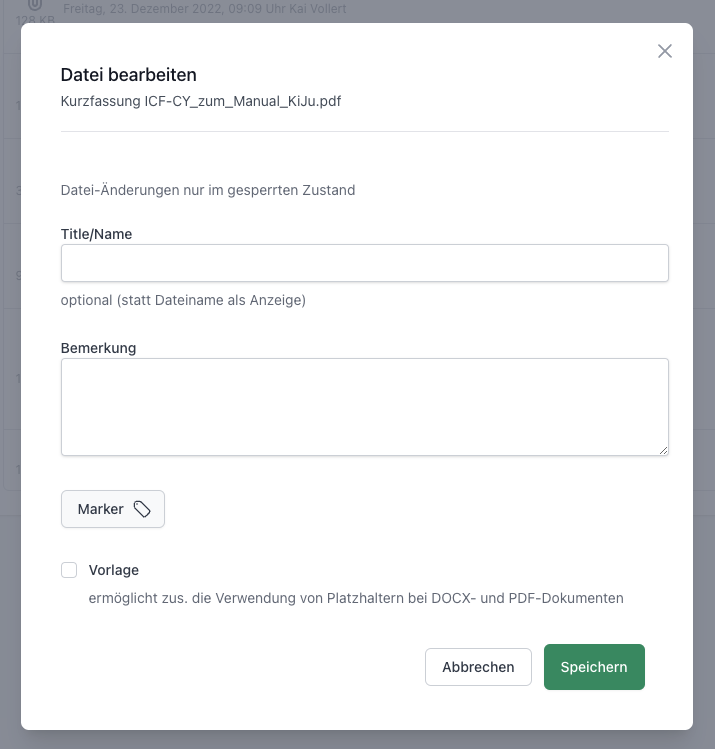
Wenn Sie oder eine andere Symdok-Anwender*in an einer Datei arbeiten, können Sie dies nun über die Funktion "Sperren" visualisieren. Die Datei erhält dann das Label "Gesperrt" und kann im Anschluss unter "Bearbeiten" auch überschrieben werden (die Überschreibung, also das erneute Hochladen der Datei, ist nur im Sperrmodus möglich).
Eine hochgeladene Dateien anpinnen
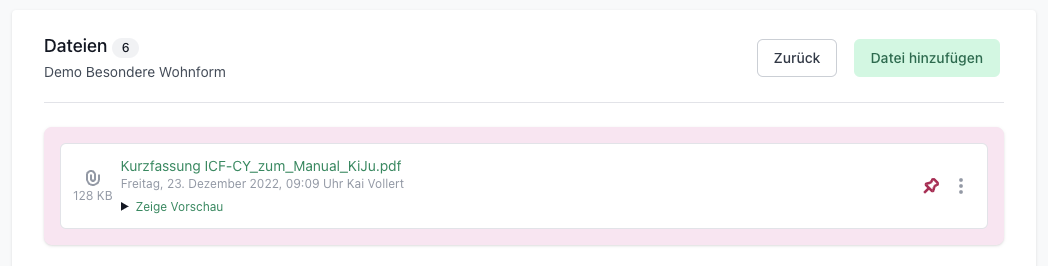
Über das Pinnadel-Symbol können Sie eine Datei hervorheben, indem die Datei oberhalb der Modulübersicht angezeigt wird. Über dasselbe Symbol können Sie den Prozess auch wieder rückgängig machen.
Die Anzahl der angepinnten Dateien ist unbegrenzt; da die angepinnten Dateien aber für jede symdok-Anwender*in sichtbar sind, empfehlen wir diese Funktion nur für wichtige Dateien zu verwenden. Bei Bedarf können Sie auch neue Unterordner erstellen oder zur Sortierung die Markerfunktion nutzen (siehe die nächsten zwei Einträge).
Weitere Unterordner erstellen
Symdok bietet die Möglichkeit, im Ordner- Angebot weitere Unterordner zu erstellen. Für die Anpassung ist ein administrativer Zugang nötig, da Sie für die Erstellung neuer Unterordner Betreuungs- oder Leistungsangebote erstellen können müssen.
- Gehen Sie in den Tabellenzugriff und öffnen Sie über den Reiter "Verwaltung" unter "Angebote" entweder die Betreuungs- oder Leistungsangebote
- Erstellen Sie ein neues Angebot, geben Sie den Namen ein und hinterlegen ein "Gelöscht am"-Datum in der Vergangenheit
- Achten Sie darauf, dass "Erlaube Dokumentenablage" und "Aktiviert für Gruppen/Angebot" aktiviert ist
- Speichern Sie das Angebot ab
Durch den obigen Prozess wird das Angebot nur als Ordner in den allgemeinen Dateien unter "Angebot" dargestellt. Es steht nicht für eine Zuweisung von Klient*innen oder als Angebotsauswahl zur Verfügung.
Dokumente mit Marker versehen
die Marker sind eine weitere Möglichkeit, hochgeladene Dateien zu gruppieren. Ein Marker kann bereits existieren oder beim Hochladen der Datei erstellt werden. Für beide Funktionen müssen Sie auf "Marker" klicken. Die Datei wird dann mit diesem Marker hochgeladen. Über den Filter können Sie dann gezielt nach Dokumenten mit einem Marker suchen.
Update für die Anwesenheitsliste
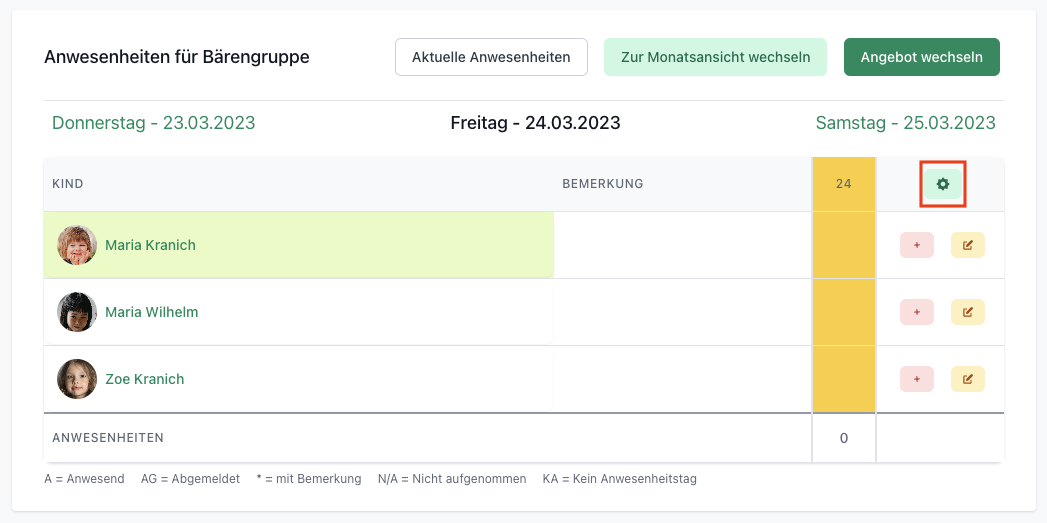
Mit dem neuen Update haben wir einen zusätzlichen Schalter eingefügt. Damit wechseln Sie in die Mehrfachauswahl und können somit mehrere Klient*innen gleichzeitig auswählen (siehe zweites Bild).
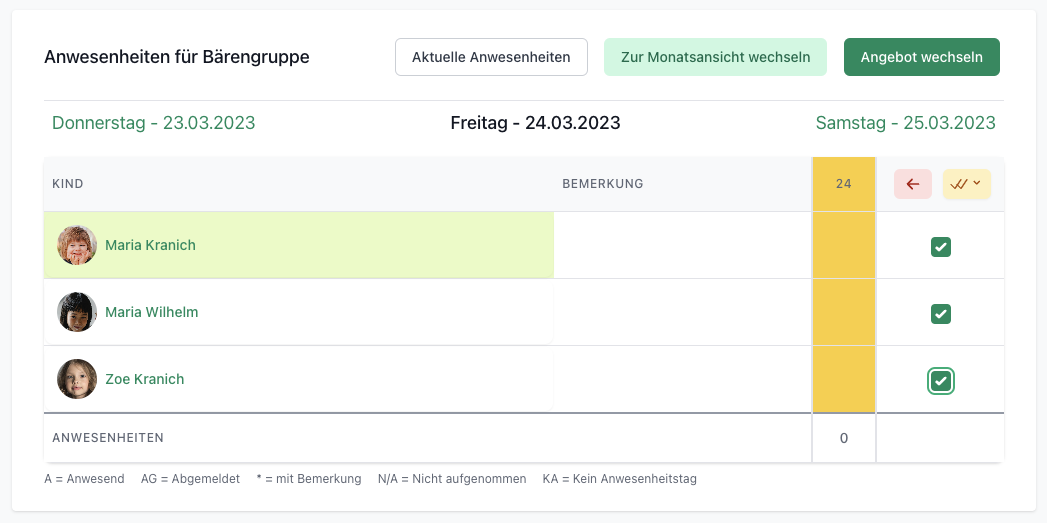
Nach dem Auswählen der gewünschten Klient*innen können Sie über den rot markierten Schalter eine An- oder Abwesenheit für alle gleichzeitig auswählen. Die Auswahlmöglichkeiten der Abwesenheit sind abhängig von Ihrer Anpassung.
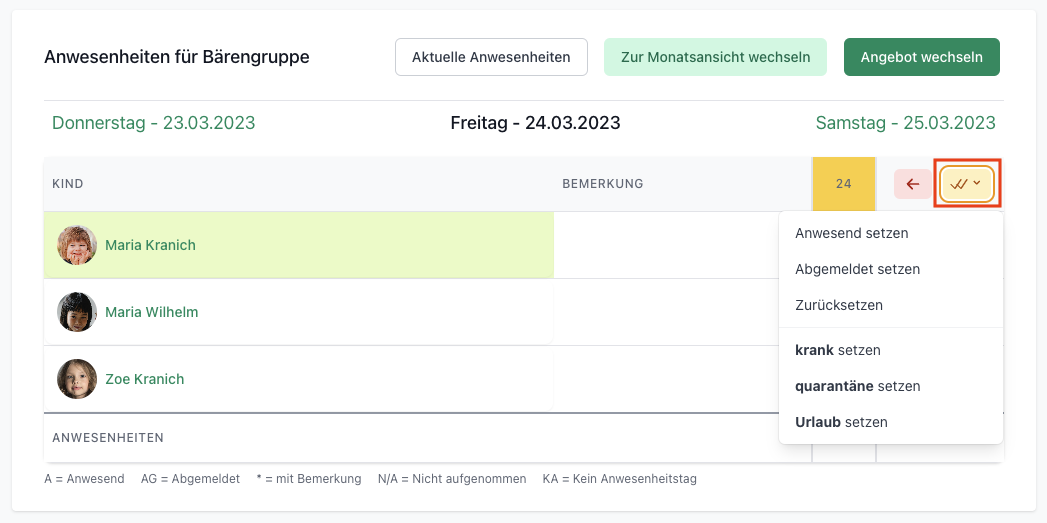
Eine gesetzte Abwesenheit gilt immer nur für den jeweils ausgewählten Tag und ist somit nicht für mehrere Tage möglich.
No comments to display
No comments to display